L'authentification multifacteur (2FA) est une sécurité supplémentaire qui est vivement recommandée actuellement. Les tentatives de piratage ne cessent d'augmenter chaque année en raison de la numérisation accrue de notre société et de la professionnalisation de la cybercriminalité.
Cette sécurité permet de renforcer la sécurité de l’accès à vos comptes grâce à l’ajout d’un facteur d’authentification supplémentaire. Il s'agit d'un code de plusieurs chiffres qui est généré par courriel, une application ou SMS (cette dernière option est peu recommandée en raison de failles de sécurité).
Ce guide se concentre sur la configuration avec le CMS (gestionnaire de contenu) Kirby, mais la méthode est similaire et recommandée pour de nombreux services. Le piratage d'un site Kirby est facile à contrer, car une sauvegarde du site est rapide à déployer. De plus, il y a peu de failles de sécurité au vu de la structure simple de Kirby, mais il est préférable de limiter l'accès à des informations privées (courriel des comptes, contenu en brouillon, etc.).
La collecte d'informations privées peut permettre à des pirates de passer des étapes de sécurité pour atteindre d'autres services. Typiquement lorsque vous appelez votre hébergement, ce type d'informations permet de vérifier votre identité. Le même principe s'applique pour les réseaux sociaux et votre courriel qui contiennent des informations utiles pour répondre à des questions de sécurité (assurance, banque, etc.).
Ajouter l'authentification multifacteur sur Kirby
Par défaut le code est reçu sur courriel qui sert pour la connexion à l'interface. Ce fonctionnement est déjà un plus pour durcir la sécurité, mais la possibilité de recevoir le code via une application augmente encore la sécurité.
Il est nécessaire d'avoir une application d'authentification multifacteur. Il existe plusieurs options :
- Android : Aegis
- iPhone : Raivo OTP
Il est possible que vous utilisiez déjà une autre application comme Google Authenticator ou Authy, elles sont plus répandues. Elles fonctionnent, il n'est pas nécessaire de changer. Je propose des applications dont le code est ouvert et qui respectent plus la vie privée.
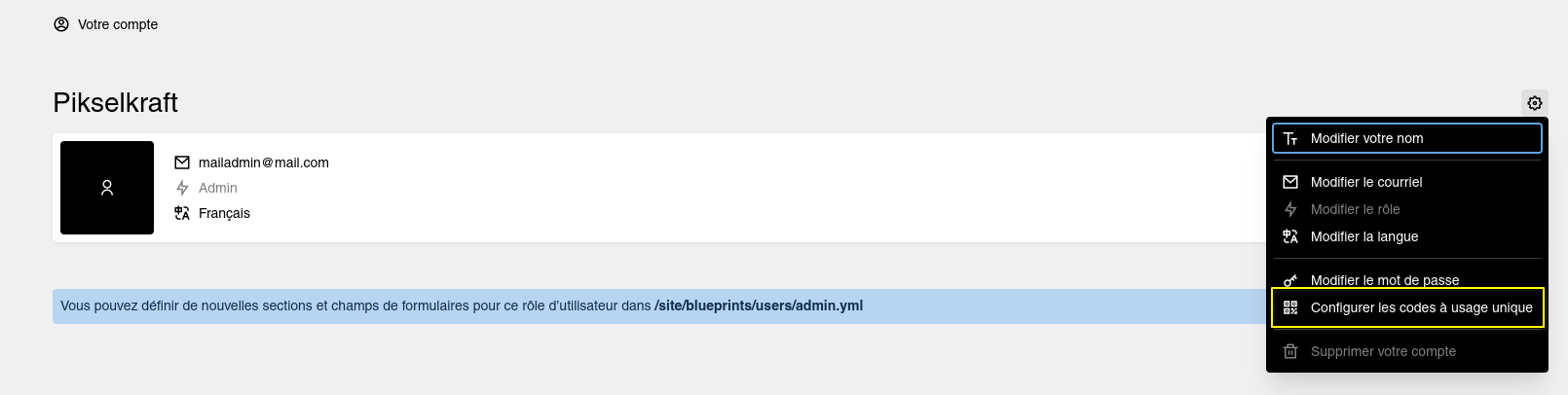
Pour ajouter l'option avec l'application, il faut se connecter à l'administration de Kirby et aller sur votre compte Utilisateur dans le panel de gauche.
Sur votre profil, en cliquant sur la roue crantée, l'option Configurer les codes à usage unique est disponible.
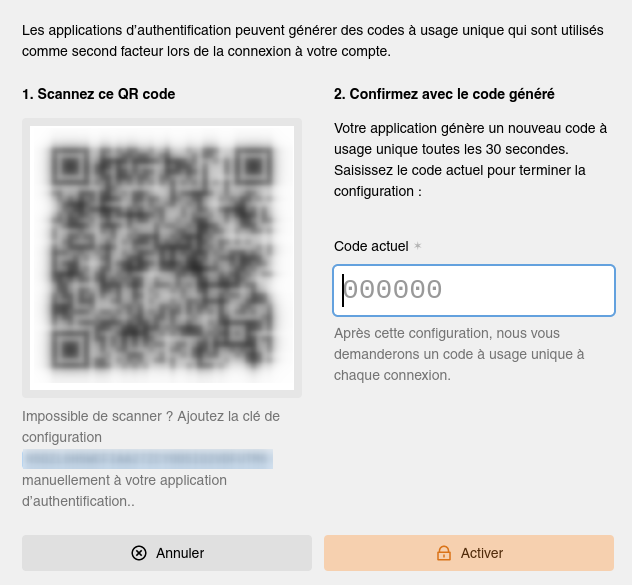
Une fenêtre va s'ouvrir (voir ci-dessous) où il sera possible de scanner le QR code avec l'application (étape 1). Si le scan a un problème, il est possible de saisir un code à la place (en bleu sur la fenêtre, le code est flouté sur la capture d'écran). Une fois le QR code scanné, un code à 6 chiffres va apparaître, il faudra saisir le code (champ à droite, étape 2) pour valider le lien entre le site et l'application.
La sécurité est mise en place. À la prochaine connexion à l'interface, après la saisie du courriel et mot de passe, un champ apparaîtra et demandera de saisir le code généré par l'application. Il faudra ouvrir l'application pour voir le code. Par défaut, sans activation de l'application, le code arrivera sur votre courriel.
Pour d'autres services
Les services d'hébergement proposent cette option, il est vivement recommandé d'activer cette sécurité pour votre compte. Par exemple, pour Infomaniak, vous pouvez trouver la procédure ici.
Les banques offrent cette option par défaut avec leurs applications (obligation légale).
Outre l'hébergement, les réseaux sociaux, les courriels et une majorité de logiciels en ligne (gestion de projets, comptabilité, etc.) offrent cette option. Une recherche sur leurs sites web respectifs permet de rapidement trouver la procédure à suivre.
Ajouter l'authentification multifacteur sur Matomo
L'outil de statistiques Matomo propose aussi cette option, pour la version hébergée (Matomo Cloud) comme pour la version installée sur votre serveur. La même application d'authentification que pour Kirby est utilisée.
Sur les installations que je gère, cette sécurité est obligatoire pour tous les comptes. Il n'y a donc rien à chercher dans les menus : la configuration est demandée directement à la première connexion.
- Connectez-vous à Matomo avec votre identifiant et votre mot de passe. L'écran de configuration de l'authentification à deux facteurs s'affiche à la place du tableau de bord.
- Enregistrez les codes de récupération affichés (téléchargement, impression ou copie). Chaque code ne fonctionne qu'une fois et permet de se connecter si vous n'avez plus accès à votre téléphone. Ils sont à conserver avec le même soin qu'un mot de passe, idéalement dans un gestionnaire de mots de passe.
- Scannez le QR code avec l'application. Si le scan a un problème, il est possible de saisir le code affiché à la place.
- Saisissez le code à 6 chiffres généré par l'application pour valider le lien entre Matomo et l'application.
L'accès aux statistiques est ouvert une fois ces étapes terminées. Aux connexions suivantes, après la saisie de l'identifiant et du mot de passe, Matomo demandera le code généré par l'application.
Si vous avez utilisé plusieurs codes de récupération, il est possible d'en générer de nouveaux dans Administration (roue crantée en haut à droite) > Personnel > Sécurité. Sur une installation où la sécurité n'est pas obligatoire, c'est sur cette même page que se trouve le bouton Activer l'authentification à deux facteurs.
La procédure complète est détaillée dans la documentation de Matomo.
Saisir le code ne prend que quelques secondes, mais le gain par rapport à un piratage est marginal. C'est une habitude à prendre. N'hésitez pas à mettre en place cette sécurité pour vos comptes personnels aussi.